Kom i gang
Fra tom løsning til et ferdig trafikkspill med rutebok, stasjonsruter og fraktkort. Sett av god tid til oppsettet første gang. Neste trafikkspill tar ti minutter, for da står anlegget, togtypene og rutemalen der.
Rekkefølgen betyr noe: hvert steg bygger på det forrige. Ruta kan ikke lages før strekningene har lengde, og rutemalen kan ikke lages før togtypene finnes. Bildene er tatt av demoklubben i løsningen, så sidene ser ut på samme måte hos dere, bare med deres egne navn og tall. De oransje tallene i bildene forklares under bildet, og et klikk på et bilde viser det i full størrelse.
- 1. Klubben og brukerne
- 2. Anlegget
- 3. Togtypene
- 4. Rutemalen
- 5. Det første trafikkspillet
- 6. Se over ruta
- 7. Før trafikkspillet
- 8. Gods og fraktkort
- 9. Selve trafikkspillet
- 10. Etterpå
- 11. Når dere vil ha mer
1. Klubben og brukerne
Klubben (organisasjonen) opprettes for dere, og du logger inn med e-postadressen din. Alt dere lager ligger inne i klubben: ingen andre ser anleggene, rutene eller brukerne deres.

- «Klubben» i menyen vises fra planlegger og opp. En deltaker ser de fire andre menypunktene.
- Her legger du inn brukerne.
- Her står klubbens navn, logo og regler.
- Klubben → Innstillinger: navn og logo, klubbens regler for trafikkspill og standardverdier for nye anlegg og togtyper. Logoen havner øverst på rutebøker, stasjonsruter, kjøreordrer og stasjonsdatablad, så den er verdt å laste opp med én gang. Står en innstilling på «Ikke valgt», virker den slik løsningen alltid har virket, så ingenting må velges for å komme i gang.
- Klubben → Brukere: legg inn dem som skal være med, med rolle.
- Administrator – alt, også brukere og innstillinger for klubben, og kan melde andre på et trafikkspill.
- Planlegger – anlegg, togtyper, rutemaler og trafikkspill, godkjenner materiell og tildeler lok og lokfører.
- Deltaker – ser det som er planlagt, melder seg på, registrerer sitt eget materiell og krysser av for hentet og levert på frakten.
- En ny bruker får en invitasjon på e-post med en personlig lenke og velger selv passordet sitt. Lenken virker én gang og i 14 dager, og du kan sende den på nytt eller trekke den tilbake. Vil du heller lage kontoen selv, skriver du et midlertidig passord («Lag passord» finner på et for deg), og personen får det på e-post. Er personen allerede bruker i løsningen, holder e-postadressen: kontoen legges til klubben med en gang. Kommer ikke e-posten fram, sier løsningen fra, og du gir lenken eller passordet videre selv.
- Har noen glemt passordet, trykker de «Glemt passord?» på innloggingssiden og får en lenke på e-post til å velge et nytt. Du kan også gi et nytt midlertidig passord under «Nytt passord». Det går ikke for alle, for eksempel ikke for dem som også er med i en annen klubb. Da bruker personen «Glemt passord?», eller du kontakter systemadministratoren. Et nytt passord, valgt eller gitt, logger personen ut overalt der de var logget inn.
- Min profil åpner du ved å trykke på navnet ditt øverst til høyre: visningsnavn, adresse, mobil og passord. Adresse og mobil ser bare du og systemadministratoren; resten av klubben ser navnet du vises med.
2. Anlegget
Nytt anlegg
Under Anlegg → Nytt anlegg skriver du navn, skala (velges fra lista) og hurtigklokke-faktor. Faktor 12 er vanlig: da tar et helt rutedøgn to timer på veggen. Vil du, kan du også oppgi perioden anlegget forestiller (ett år, eller fra og til; epoken regnes ut) og den tekniske standarden: skinnetype (to eller tre skinner), skinneprofil og digitalsystem. Alt dette er valgfritt. Er skinnetypen valgt både på anlegget og på et lok, sier løsningen fra hvis de ikke passer sammen. Hva skjemaet fylles ut med, velger klubben under Klubben → Innstillinger.
Stasjoner og strekninger
Stasjonene legges inn en etter en. Den første i lista er der «opp» begynner: oddetall er tog som kjører bort fra den, partall mot den. Hver stasjon har navn, kortnavn (det som vises i tabeller og tegninger) og antall togspor. Hva slags stasjon det er (holdeplass, kryssingsstasjon, endestasjon, knutepunkt …), regner løsningen ut fra sporene og utgangene. Kryss av for skyggestasjon der togene forsvinner ut av anlegget, og skriv hva den representerer, for eksempel «Røros, Dombås». Er to skyggestasjoner i virkeligheten det samme stedet (én felles skyggebanegård), kan du velge «Samme sted som …» på den ene, så regner lokturnusen dem som ett sted. Uten valg regnes hver stasjon som sitt eget sted.
Strekningene ligger mellom stasjoner som er naboer, med lengde i meter målt på anlegget – 17,35 betyr 17,35 meter spor i klubblokalet, ikke kilometer i virkeligheten – og kryss for dobbeltspor. Dette tallet er det generatoren regner kjøretid av. Km-kolonnen på stasjonene er bare pynt i margen. Hvilke stasjoner som er naboer, bestemmes av strekningene, ikke av rekkefølgen i lista.

- Skyggestasjoner er der togene forsvinner ut av anlegget.
- Lengden er meter spor på anlegget. Den bestemmer kjøretiden.
Sporene og stasjonstegningen
Åpne en stasjon for å legge inn sporene. Togsporene får nummer 1, 2, 3 … med det samme. Sporet som tegnes rett gjennom stasjonen er hovedsporet, de andre togsporene er kryssingsspor. I tillegg kan du legge til sidespor, industrispor, rampespor, uttrekkspor og lokstall med lengde, plattform og lastested. Lastestedene vises som fargede bokser i tegningen og på fraktkortene.
Persontog som stopper på en stasjon, settes helst på plattformsporet, og godstog og arbeidstog som blir stående, holder seg unna det så lenge et annet spor er ledig. Plattformen er spor 1 hvis du ikke sier noe annet. Er plattformen på et annet spor, setter du kryss i «Plattformspor» på det sporet i sportabellen (flere spor kan ha plattform). Togleder kan alltid flytte et tog til et annet spor, og et spor planleggeren har valgt for toget under «Rediger tog», går foran regelen.

- Hva slags stasjon det er, regnes ut fra sporene og utgangene.
- «Rediger tegningen» lar deg dra sporene på plass, dra i endene og sette sporveksler og overganger. Stasjonsbygningen kan dras dit den står.
Har dere luftfoto av sporene, laster du dem opp under «Bilder» på stasjonen. Er tolking av luftfoto slått på for klubben (det gjør systemadministratoren), kan løsningen lese bildene og foreslå en sporplan. Du ser forslaget som tegning og krysser av for det du vil ha med; ingenting som finnes endres uten at du sier ja, og du kan angre.
Kryss og grener
En stasjon kan ha flere enn to strekninger, for eksempel Støren, der Rørosbanen og Dovrebanen skilles. Hver strekning er en utgang fra stasjonen; under stasjonen ser du dem og velger om de tegnes til venstre eller høyre. To stasjoner kan bare ha én strekning mellom seg: skal det være to veier, må den ene gå via en stasjon imellom. Toget velger korteste vei mellom fra- og til-stasjonen. Grafisk rute tegnes én gang per linje, og tog som kjører ut på en annen linje klippes ved krysset og merkes med hvor de skal. I rutetabellen står et tog i tabellen til den første linja det følger fra start til mål; tog som bruker to linjer får en tabell for seg.

- Stasjonen sier selv at den er et knutepunkt.
- Hver utgang tegnes til venstre eller høyre. «Automatisk» følger rekkefølgen i lista.
Kjøreledning
Kjører dere elektriske tog, merker du hvilke stasjoner og strekninger som har kjøreledning (en avkrysning på hver, eller «Kjøreledning på alt» på anleggssiden). Bare elektriske tog stiller krav: de trenger kjøreledning på alle stasjoner og strekninger de bruker. Mangler den, sier trafikkspillet fra, men ingenting nektes.
Importer fra fil
Har dere sporplanen i en fil fra før, leser «Importer fra fil» inn hele anlegget, og du ser alt som blir lagt inn før noe lagres.
3. Togtypene
Under Klubben → Togtyper lager du én togtype for hver slags tog dere kjører: persontog, hurtigtog, godstog, arbeidende godstog. Togtypen bestemmer hvordan toget oppfører seg i ruta:
- Fart og opphold som i virkeligheten – km/t og minutter. Løsningen regner om til hurtigklokketid selv, ut fra skala og faktor.
- Prioritet 0–9: møtes to tog på enkeltspor, er det toget med høyest prioritet som får gå, og det andre som holdes igjen.
- Stopper på alle stasjoner, eller bare der rutemalen sier.
- Farge og strek i grafisk rute, så togslagene er til å kjenne igjen på tegningen.
- Nummerserie fra: første tognummer. Oddetall den ene veien, partall den andre.
- Kategori (person, gods, blandet, arbeidende gods, kipp) sier hva slags tog det er. Den avgjør hvilket lok som passer foran toget, og hvilke tog som kan få fraktoppdrag.
- Trekkes av lok eller motorvogn. Et tog med motorvogn har ikke lok i tillegg. Vendetid er tiden et lok eller en motorvogn trenger fra det kommer fram til det kan gå videre.
- Drivkraft: elektrisk, diesel, damp eller «spiller ingen rolle». Bare elektrisk stiller krav til anlegget (kjøreledning).
- Kjøres med vognstamme, hvis togene alltid har den samme rekka med vogner bak seg (se steg 7), og poeng og erfaring for lokførerne (se steg 10).

- Prioritet: lavest tall viker ved kryssing.
- Strek og farge i grafisk rute.
- «Fra malen» henter ferdige togtyper i stedet for å lage dem for hånd.
Under «Fra malen» henter dere togtyper som systemadministratoren holder ved like for alle klubber. Det dere henter, blir deres egne, og dere endrer dem som dere vil. Endres malen senere, ser dere hva som er nytt og velger selv hva dere vil ta med.
4. Rutemalen
En rutemal er oppskriften på et rutedøgn. Den sier hvilke tog som skal gå, ikke når hvert enkelt tog står på hver stasjon – tidene regner løsningen ut. Hvert togmønster i malen forteller:
- togtype, og hvilken stasjon toget går fra og til,
- hvor mange tog per retning, og om de kjøres begge veier,
- første og siste avgang i hurtigklokketid – togene spres jevnt mellom dem,
- tur-retur, hvis det er samme tog som snur på endestasjonen og går tilbake, runde etter runde,
- hvilke mellomstasjoner toget stopper på,
- fart, opphold og drivkraft som overstyrer togtypen, hvis akkurat disse togene er annerledes.

- Et nytt togmønster legger du til her.
- Hurtigtoget stopper bare på Selsbakk og Ålen; de andre på alle stasjoner.
Begynn i det små. To–tre togmønstre gir en rute du kjenner igjen, og det er lettere å legge til enn å rydde opp.
5. Det første trafikkspillet
Under Trafikkspill → Nytt trafikkspill velger du anlegg, dato, rutemal, faktor og hva hurtigklokka starter på (00:00 er vanlig). Så trykker du «Generer rute».
Løsningen lager togene fra rutemalen, regner kjøretidene ut fra lengde, skala og fart, sprer avgangene over døgnet og løser kryssingene på enkeltspor: taper et tog en kryssing, holdes det igjen på siste stasjon med to togspor, og merknaden på toget forteller hvor og hvorfor. Generatoren tar det første svaret som holder, ikke det beste – meningen er at du retter resten selv.

- Knappene åpner rutetabell, grafisk rute, rutebok, stasjonsruter, rapport, påmelding, frakt og rutemalen. Linjene under dem sier blant annet hvilke av klubbens regler som gjelder.
- Her velger du lok og lokfører (steg 7).
- Genererer du på nytt, lages alle tog om igjen fra malen, unntatt de du har rettet for hånd.
6. Se over ruta
- Rutetabell: alle tog og alle tider i én tabell. Her retter du et enkelt tog, og «Nytt tog» lager et tog for hånd.
- Grafisk rute: ruta tegnet, 24, 12 eller 6 timer per side, også som PDF. Har anlegget flere linjer, velger du linje over tegningen. «Rediger ruta» lar deg dra et helt tog, et enkelt stopp, eller punktet under linja for å endre oppholdet; resten av toget følger med. Piltastene flytter ett minutt, Shift fem. «Kopier toget» lager et nytt tog med samme reise ti minutter senere.
- Konflikter, der to tog møtes eller kjører forbi hverandre på et enkeltspor (og, hvis klubben har slått på avstand mellom tog i samme blokk, der det er flere tog i en blokk enn den har plass til), vises i rødt med en gang, både som en liste og som røde felt i tegningen. «Angre» (Ctrl+Z) setter siste flytting tilbake nøyaktig, og «Gjør om» (Ctrl+Shift+Z) tar den fram igjen.
- Et tog du har rettet, merkes manuelt endret og blir stående som det er hvis du genererer på nytt. Alle andre tog lages på nytt.
- Stemmer ikke kjøretidene med det togene faktisk bruker på anlegget, er det farten eller oppholdet på togtypen som skal rettes – ikke tidene på hvert tog. Rett, generer på nytt, og prøv igjen.

- «Rediger ruta» gjør at du kan dra i togene.
- «Angre» setter siste flytting tilbake.
- Konfliktene står i en rød liste, og de er tegnet som røde felt i tegningen.
7. Før trafikkspillet
Påmelding
Knappen Påmelding på siden til trafikkspillet viser hvem som kommer. Alle i klubben sier om de kommer (kommer, kanskje, kommer ikke), hva de helst vil gjøre (lokfører, togekspeditør, skiftelokfører, togleder; klubben velger hvilke oppgaver som vises) og hvilket klart materiell de tar med. For et lok eller en motorvogn kan du si hvor det står når trafikkspillet begynner. En administrator kan også melde på andre, for dem som vil være med uten å bruke løsningen selv.
Materiell
Hver deltaker registrerer sitt eget under Materiell: lok, motorvogner og vogner med DCC-adresse (eller et annet digitalsystem), inntil ti bilder, skala, kobling, skinnetype og vognkortopplysninger. Klubbens eget materiell ligger under Klubben → Materiell. Planleggeren godkjenner materiellet per anlegg fra anleggssiden («Materiell»). Under «Krav til materiell» kan anlegget si hva det krever (koblinger, hjulstandarder, digitalsystemer, minstevekt), og godkjenningssiden viser da for hvert stykke om det oppfyller kravene. Det er fortsatt planleggeren som avgjør. Hvert stykke kan skrives ut som vognkort (PDF).
Lok og lokfører
På siden til trafikkspillet velger planleggeren «Lok og lokfører»: for hvert tog velges lok (eller motorvogn) og lokfører. Under «Passer» står det som kan brukes foran toget, med det som er meldt tatt med først. Under «Passer ikke» står resten, med grunn (for eksempel feil skala eller underkjent). Valgene blir stående når ruta genereres på nytt, så lenge toget har samme nummer.
Lokturnusen viser hvilke tog hvert lok går i, i rekkefølge: neste tog må starte der det forrige endte, og det må gå minst vendetiden mellom dem. Rødt er en feil, gult en advarsel, og siden sier hvor mange lok trafikkspillet minst trenger. Lokførerturnusen gjør det samme for lokførerne.
Vil du slippe å velge for hånd, finnes «Foreslå turnus». Forslaget fordeler lok, vognstammer og lokførere (de som har meldt seg på som lokfører) så de passer til tog, tid og sted, og sier hvor hvert lok må stå før trafikkspillet begynner. Ingenting lagres før du trykker «Bruk forslaget», og det du har valgt selv, røres aldri.

- Forslaget lagres først når du trykker «Bruk forslaget».
Vognstammer er faste rekker med vogner som alltid går sammen (Klubben → Vognstammer). Merker du en togtype «Kjøres med vognstamme», velger du stamme for hvert tog av den typen, og trafikkspillet sier om alle vognene i en stamme er med (siden «Vognstammer»). Kjøreordren viser hvilken stamme som går bak toget, og vognene i rekkefølge.
Sjekk at alt er på plass
Knappen Rapport samler tallene for trafikkspillet og har en liste «Ikke på plass» med det som gjenstår: tog uten lok eller lokfører, turnus som ikke går opp, konflikter i ruta og fraktoppdrag uten tog eller vogn. Hver linje har lenker til siden der du ser det, og planleggere har også en lenke til siden der du retter det.

- Lenken til siden der du retter det.
- Et punkt som er i orden, står med hake.
8. Gods og fraktkort
Godstrafikk gir skiftingen på stasjonene noe å gjøre. Den bygger på kundene langs banen og hva de trenger. Vil dere bare kjøre persontog, kan dere hoppe over hele steget.
Kunder og behov
- Klubben → Varetyper er varene godstogene kjører, med vogntypene som passer til hver. En felles katalog er med fra start, og dere kan legge til egne.
- Godskunder (knappen på anleggssiden) knytter sidesporene til kunder. Hver kunde har ett eller flere behov: hva den mottar eller sender, og hvor mange vogner per døgn. En brøk, for eksempel 0,5 vogn, blir til en vogn omtrent annenhvert trafikkspill; kunden kan i stedet velge at brøken alltid rundes opp eller av. Kunder utenfor anlegget bak en skyggestasjon er «verden utenfor»: et behov uten navngitt motpart blir en vogn til eller fra dem.
På trafikkspillet
Knappen Frakt viser fraktoppdragene kundenes behov gir akkurat dette trafikkspillet: 3 vogner per døgn er 3 oppdrag. Planleggeren trykker «Lag fraktoppdrag» for å lagre dem på trafikkspillet, og senere «Oppdater fraktoppdrag» hvis behovene er endret. Så velges tog og vogn for hvert oppdrag, enten for hånd eller med «Foreslå tog» og «Foreslå vogner». «Foreslå vogner» sier også hvor mange vogner som mangler og hvor hver vogn skal stå før toget går. «Utelat» tar et oppdrag ut, og «Nytt fraktoppdrag for hånd» lager et du selv vil ha, for eksempel en tomvogn.

- «Foreslå tog» velger godstog som passer til oppdragene.
- «Foreslå vogner» velger vogner som passer til lasten.
- «Fraktkort» åpner kortene for hele trafikkspillet.
Fraktkort
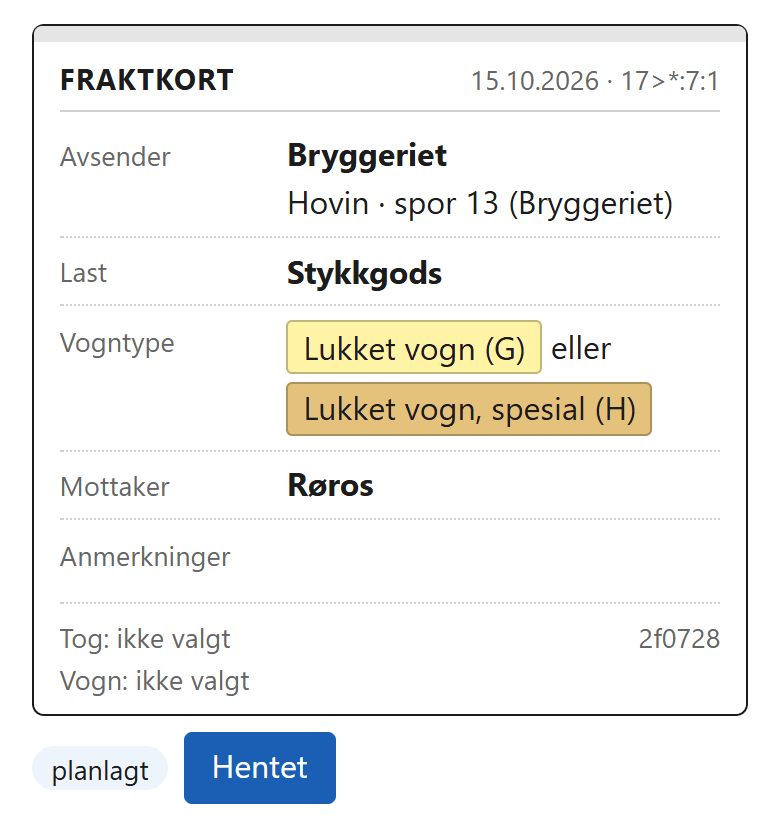
Et fraktkort følger lasten, slik vognkortet følger vogna: kortet stikkes i lomma på vognkortet til vogna som tar lasten. Det har avsender, last, vogntype, mottaker og anmerkninger, og viser tog og vogn som er valgt. Kortene finnes på skjermen (ett kort per side, laget for mobil) og som PDF med tolv kort på et A4-ark. Stasjonsrutene og kjøreordren har dessuten en skifteliste: hva som skal settes ut og hentes på hver stasjon, tog for tog.

Når et tog henter lasten, trykker den som gjør jobben «Hentet», og «Levert» når vogna er satt ut. Det kan alle i klubben gjøre, på frakt-siden, i lista over kort eller på selve kortet, og «Angre hentet» tar en avkrysning tilbake.
9. Selve trafikkspillet
- Rutebok er én side per tog, til lokføreren. Stasjonsruter er én side per stasjon, til togekspeditøren, med skiftelista for frakten. Begge kan skrives ut som PDF.
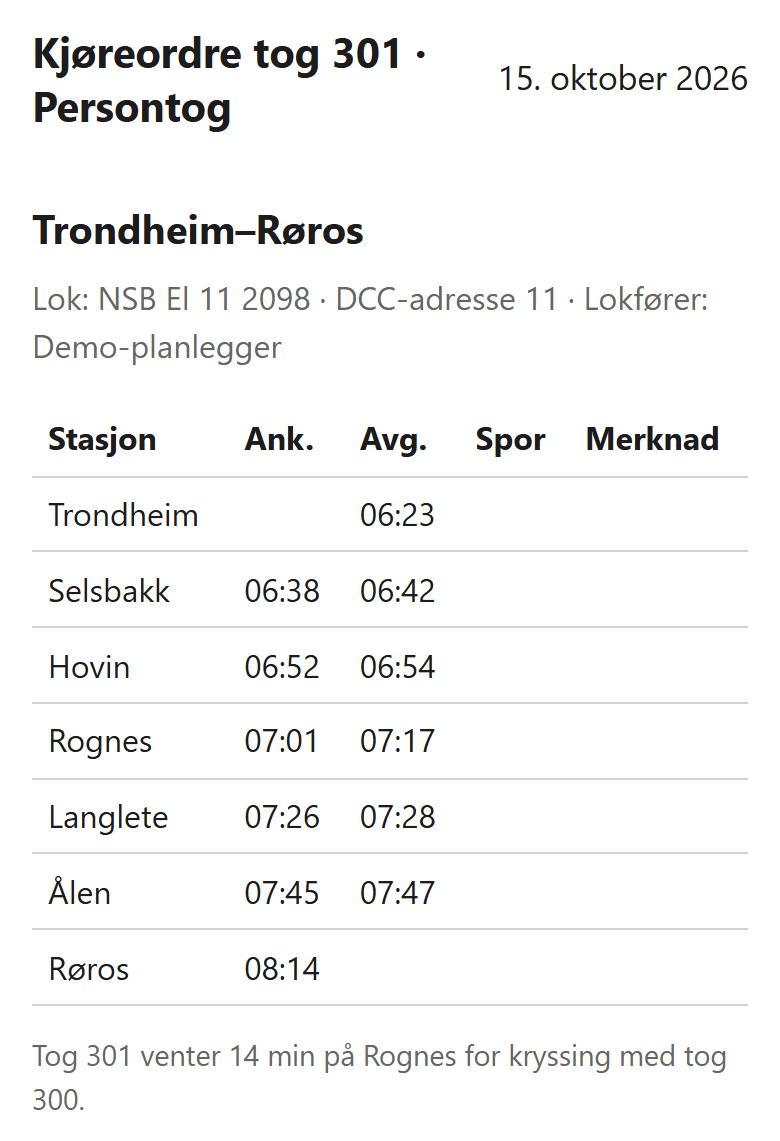
- Kjøreordre: klikk tognummeret, så får du toget med lok, lokfører, alle stopp, spor og kryssinger, og hvor loket kommer fra og går videre. Fint å ha på mobilen, og finnes som PDF.
- Hurtigklokka lages fra siden til trafikkspillet og arver starttid og faktor derfra. Åpne «Fullskjerm» på skjermen i klubblokalet; alle andre kan åpne den samme klokka på hver sin mobil, og da viser alle det samme. Hver skjerm velger selv analog, digital eller begge deler. Planleggeren starter, stopper og stiller den.
- Frakt: den som henter eller setter ut en vogn, krysser av «Hentet» og «Levert» på mobilen.
- Togleder: «Togleder» på siden til trafikkspillet viser hele anlegget som en sporplan på svart bunn, med klokka over. Ingenting på anlegget kan føle et tog, så den som er togleder flytter selv en markør med tognummeret (i togtypens farge): dra den dit toget er, eller trykk knappen ved toget i lista («Avgått mot …», «Ankommet …»). Hver stasjon viser togsporene sine som hvite linjer med nummer, og et tog som kommer til en stasjon får et ledig spor av seg selv (sporet rutetabellen har planlagt for det, ellers et ledig spor etter plattformregelen: et persontog som stopper får plattformsporet hvis det er ledig, andre tog som blir stående tar helst et annet spor, og et tog som bare passerer får det ledige sporet med lavest nummer); slipp et tog på et annet spor for å flytte det dit. De fire listene under panelet er tog på anlegget, tog som venter, tog som er tatt av og tog som er «etter ruta» (de hurtigklokka har gått forbi). Trykk på en stasjon for å se togene der, sporene og industriene med dagens fraktoppdrag. Planleggerne tildeler togleder under «Tildel togleder» øverst på siden: kryss av ett eller flere medlemmer, også de som ikke har meldt seg på (de som ønsket rollen ved påmelding, står først). Er noen tildelt, er det bare de og planleggerne som flytter markørene, og alle andre ser panelet; er ingen tildelt, kan alle i klubben flytte dem. Panelet stopper et trekk som ikke kan gå: knappen er sperret og forklarer hvorfor, og et slipp blir avvist. Et tog sendes ikke inn på en enkeltsporet strekning der et annet tog kommer imot, og ikke inn i en blokk som alt har et tog på vei samme vei. Strekningen mellom to stasjoner er delt i blokker, og en blokk rommer ett tog om gangen i hver retning, så et tog sendes heller ikke inn rett bak et annet i samme blokk før det første er framme. På en modell er strekningene korte og har én blokk; har anlegget en lang strekning som kan ta flere tog etter hverandre, sier dere antall blokker i strekningstabellen på anlegget. Et tog sendes heller ikke mot eller inn på en stasjon der alle togsporene er opptatt eller har et tog på vei dit, for da kunne det ikke komme inn, og togene som står der, kunne ikke kjøre ut den andre veien på en enkeltsporet strekning. Flytt det andre toget først. Et løpespor rommer ett tog om gangen, så et spor som er tatt, kan ikke velges, mens et sidespor rommer så mange som helst. På stasjonssiden sier togleder også hvilket spor et tog står på, og tegningen viser det (hvis stasjonen har en opplastet sporplan i stedet for den tegnede, står sporet bare i tabellen). Togene i et tur-retur-mønster er ett og samme tog (5701 kommer fram og kjører tilbake som 5702). Når det står på endestasjonen, har raden «Snu som 5702»: ett trykk tar nummeret av og setter det neste inn på samme stasjon og samme spor. Det andre nummeret settes ikke inn mens det første står på anlegget, og «etter ruta» regnes bare én gang for toget. Har trafikkspillet en hurtigklokke, setter «Kjør ruta inn» (knappen øverst) markørene slik rutetabellen har togene på klokka nå: du ser først lista over hva som endres, og kan krysse av for å beholde enkelte tog der de står. Hvis du beholder ett nummer av et tur-retur-tog, settes ikke det andre nummeret inn. Klokka viser bare klokkeslettet og ikke hvilket døgn, så et tog som ruta lar kjøre forbi døgnskiftet tas ut igjen når klokka er over det; lista sier fra, og «behold» lar det stå. Det er nyttig om dere starter midt i, eller etter et avbrudd. Vil dere at ruta skal ta hensyn til blokkene, slår klubben på «Rutegeneratoren holder avstand mellom tog i samme blokk» under Innstillinger: da settes ikke et tog inn rett bak et annet i samme blokk, men venter på en stasjon til blokken er fri, og togleder får færre tog å holde igjen. Slått av (slik det alltid har vært) kjenner ruta ikke blokkene. «Fullskjerm» gjør hele skjermen svart, uten menyen: de fire listene blir kort som kan flyttes ved tittelen og gjøres små med knappen i hjørnet, og de står der du la dem neste gang. «Demonstrasjon» lar togene gå slik den grafiske ruta har dem, minutt for minutt og i den farten du velger, uten at noe lagres og uten å røre markørene du har satt. Panelet passer også på en veggskjerm, som oppdaterer seg selv.
10. Etterpå
- «Merk som kjørt» på siden til trafikkspillet, fra dagen trafikkspillet er satt til. Ruta blir liggende, og neste gang bruker dere den samme rutemalen om igjen. Et kjørt trafikkspill er låst for påmelding og frakt, og «Åpne igjen» åpner det hvis noe var feil.
- Rapport (knappen på trafikkspillet, også som PDF) forteller hva som ble satt opp: tog, påmeldte, materiell og frakt per vare og kunde, og hva som ble krysset av som levert. Den sier bare det løsningen vet, aldri at et tog faktisk gikk eller at noen møtte opp. Planleggeren kan skrive et notat, «Husk til neste gang», som alle ser og som kommer med på PDF-en, og rapporten sammenlignes med forrige kjørte trafikkspill på samme anlegg.
- Rangering (Klubben → Rangering): hvert tog en lokfører var satt opp på, loggføres på dem når trafikkspillet er merket kjørt, med poeng etter togtypen. En togleder får et fast antall poeng for hvert trafikkspill (klubben sier hvor mange under Innstillinger; 0 betyr ingen). Poengene er også erfaring: en togtype kan kreve noen poeng før en lokfører settes opp på den. Forslaget følger det, og tildelingssiden advarer.
- Historikk (Klubben → Historikk, for administratorer) viser hvem som la til, endret eller slettet hva, og når.
11. Når dere vil ha mer
- Regler og standardverdier står under Klubben → Innstillinger. Reglene gjelder alle klubbens trafikkspill: om et lok kan løftes til en annen stasjon, om lokførere kan gå mellom togene, og om materiell som ikke er godkjent for anlegget kan meldes på. Standardverdiene er det nye anlegg og togtyper fylles ut med, og klubben velger hvilke oppgaver påmeldingen viser.
- Maler og felles lister: systemadministratoren holder maler og lister som klubbene kan hente fra: togtyper, skalaer, epoker, digitalsystemer, hjulstandarder, loktyper og dekodere, industrityper for godskunder og krav til materiell. Det dere velger derfra, kopieres inn som deres eget, så en endring i lista skriver aldri om det dere har.
- Stasjonsdatablad: PDF per stasjon eller for hele anlegget, med tegning, spor, lastesteder og godskunder. Fin å henge opp på stasjonen.
- Vognkort: PDF med ett kort per vogn, til materiellet som er registrert.

- Hver regel har en forklaring under valget.
Minste mulige oppsett
Vil du bare se at det virker: ett anlegg, to stasjoner, én strekning med lengde, én togtype, én rutemal med ett togmønster og ett trafikkspill. Trykk «Generer rute», så har du en rute å se på. Det tar fem minutter, og du kan slette det etterpå.
Fire ting som pleier å overraske
- Alle tider i ruta er hurtigklokketid. Bare historikken («Sist endret …») viser vanlig klokketid.
- Lengden på en strekning er meter på anlegget, ikke kilometer i virkeligheten. Skalaen gjør om for deg.
- Ny generering rører ikke tog du har rettet for hånd – men bare de, og bare de som er merket manuelt endret. Det du har valgt selv, blir også stående: lok og lokfører på togene, og tog og vogn på fraktoppdrag. Forslagene rører dem heller ikke.
- Et trafikkspill kan ikke merkes som kjørt før dagen det gjelder, og et kjørt trafikkspill er låst. «Åpne igjen» åpner det.